Subversionのインストール
Subversionのインストールから利用方法、Dreamweaver CS4との連携まで解説したいと思います。
まずはSubversionのインストールを行います。
Windowsの場合はTortoiseSVNを利用するのが、手軽で簡単でしょう。Vista、XP共に簡単にインストールが可能です。
ダウンロードページよりTortoiseSVNのインストーラーをダウンロードします。
ページ中頃にあるリンクからダウンロードを行います。
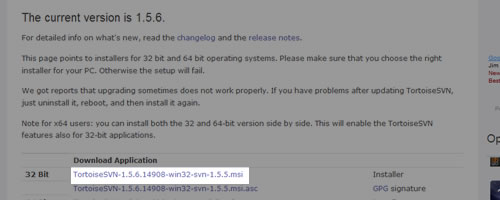
TortoiseSVNのダウンロードが終了したら、さらにダウンロードページを下に移動してLanguage packsをダウンロードしておきます。ダウンロードするのは当然Japaneseです。
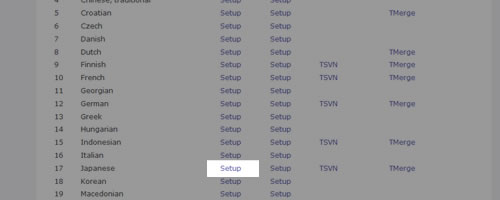
ダウンロードがすんだらインストールを行っていきます。
ダウンロードしたTortoiseSVNのインストーラーをクリックしてインストールを開始します。

インストールウィザードが立ち上がりますのでウィザードに沿ってインストールを進めていきます。
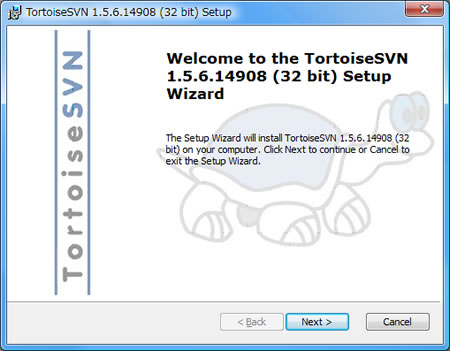
「Next>」を選択
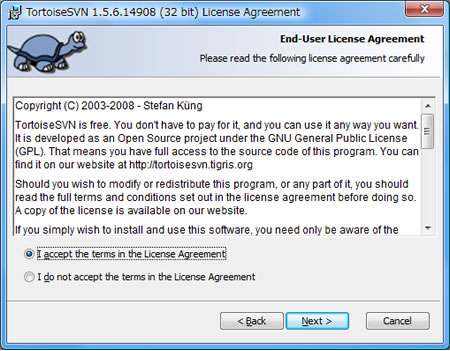
ライセンスに同意して「I accept the therms im the License Agreement」にチェックを入れて「Next>」を選択
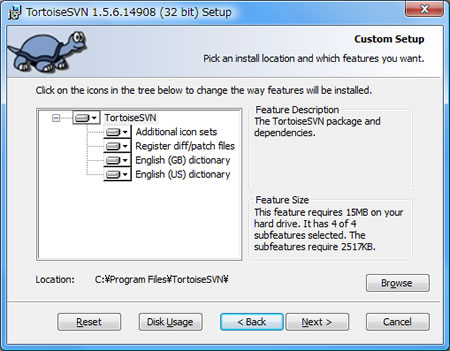
特にディレクトリの設定を行わなくても大丈夫なので、「Next>」を選択
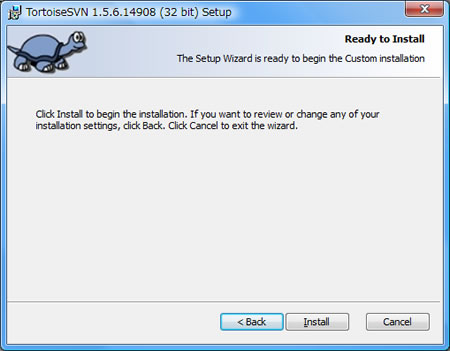
「Install」を選択してインストールを開始します。
インストールが終了後、Windowsの再起動を行えばTortoiseSVNがインストールされています。
次にダウンロードしておいたLanguage packsのインストーラーをクリックして日本語のインストールを行います
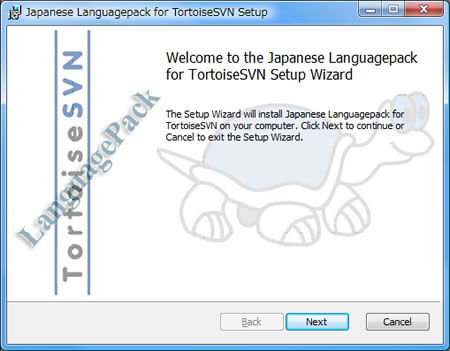
「Next>」を選択するとインストールが開始されます。
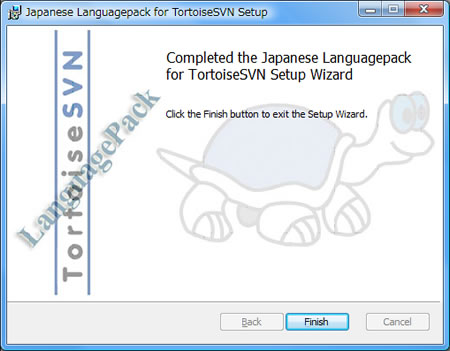
「Finish」が表示されれば日本語パックのインストールが完了です。
TortoiseSVNの日本語化
デスクトップなどで右クリックすればTortoiseSVNがインストールされているのが確認できます。
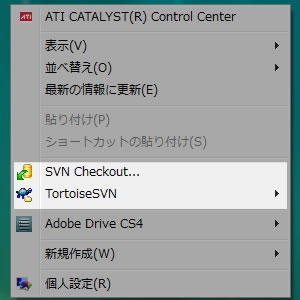
このままですと英語なので日本語を行います。
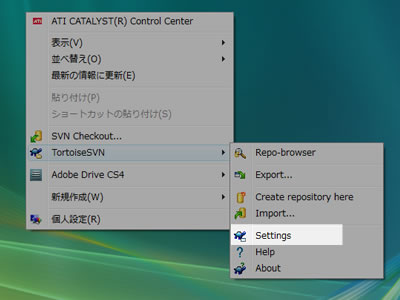
TortoiseSVNからSettingを選択します。
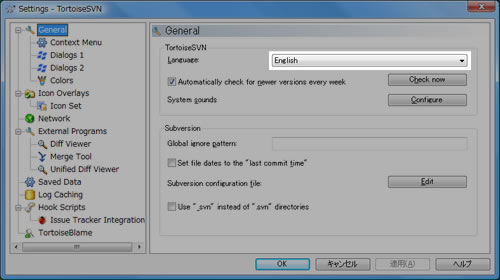
SettingでLanguageで日本語を選択し、「適用」を選択します。
これで日本語でTortoiseSVNを利用することができます。
次回はTortoiseSVNの利用方法を解説したいと思います。
関連エントリー
CSS Nite in Osaka vol.12終了
Thunderbirdのバックアップ
FFFTPの最新バージョンがすごく便利
Virtual PCを使いIE6,7で検証できる環境を作る
IE版のFirebug IE Developer Toolbar

![Web制作の現場で使うjQueryデザイン入門[改訂新版] (WEB PROFESSIONAL)](https://images-na.ssl-images-amazon.com/images/P/4048913913.09._OU09_SCMZZZZZZZ_.jpg)
