Thunderbirdのバックアップ
PC(Windows VISTA)を再インストールする際に、Thunderbirdのバックアップが必要になったのでその際にバックアップ方法です。
バックアップと復元にはMozBackupを利用します。
MozBackup 1.4.7 日本語版をダウンロードしてインストールを行います。
インストールはウィザードにそって行えば簡単に行うことが可能です。
インストール後、MozBackupを立ち上げます。
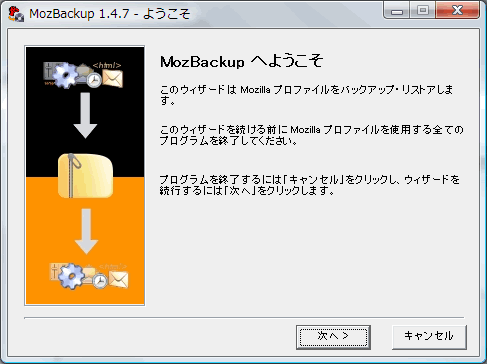
「次へ」を選択。
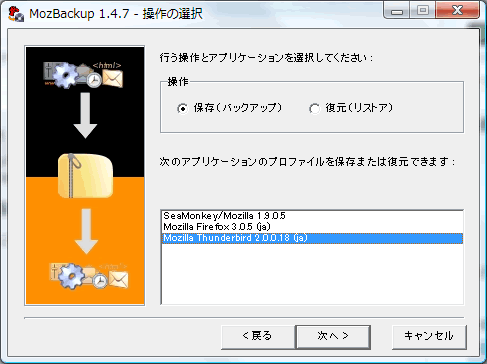
バックアップアプリケーションの選択をします。
MozBackup はThunderbird以外にFirefoxのバックアップも可能です。ここでは保存(バックアップ)にチェックを入れて「Thunderbird」を選択します。
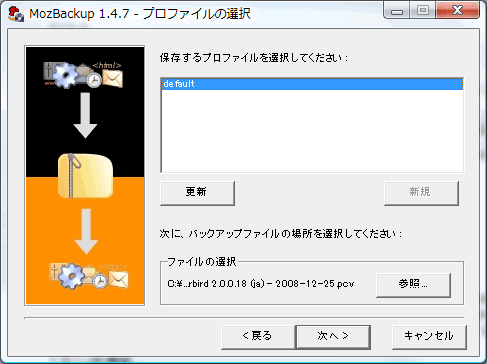
プロファイルの選択を行います。特にプロファイルを作成していない場合は「dfault」を選択します。
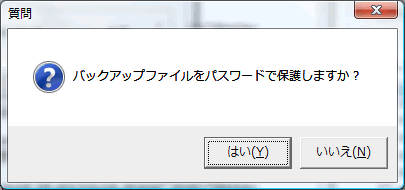
パスワードで保護するかどうか聞いていきます。今回は「いいえ」で
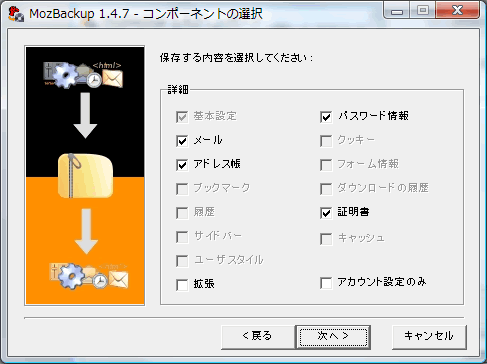
保存する内容を選択し、「次へ」
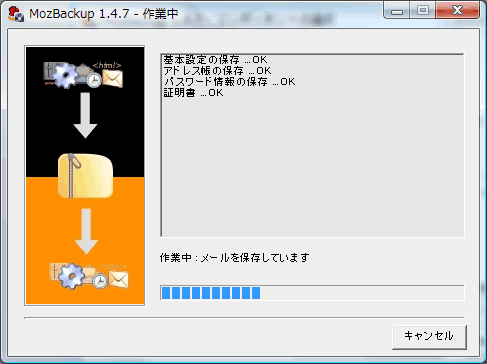
バックアップが作成されます。
バックアップはマイドキュメントに「Thunderbird 2.0.0.18 (ja) - 2008-12-25.pcv」のようなファイ名で保存されます。
バックアップされたファイルは、他の媒体などで保存して置いてください。
復元
PCを再インストール後に先ほどのバックアップデータから復元します。Thunderbirdをインストールしておいてください。
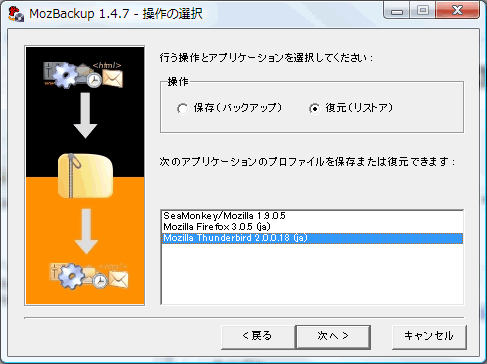
バックアップと違い、今回は操作の選択でMozBackupで復元(リストア)を選択します。
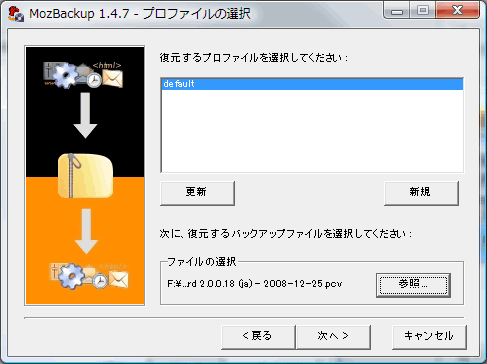
プロファイルを選択して、復元するバックアップファイルで先ほどバックアップしたファイルを選択します。
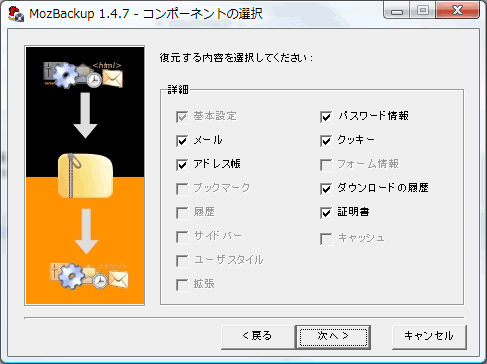
復元する内容を選択し、「次へ」
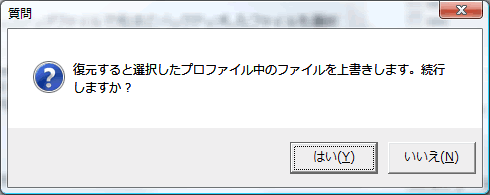
復元すると選択したプロファイル中のファイルを上書きします。続行しますか?と聞かれますので「はい」を選択
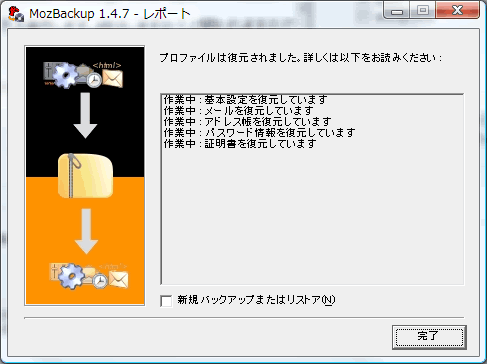
復元が行われます。
完了が表示されれば復元に成功しています。
Thunderbirdを立ち上げればバックアップ前と同じように利用できます。
簡単ですので、定期的にバックアップを取るのにもよいですね。
関連エントリー
Firefox3リリースされました。
Movable Typeで公開状態が「未公開」の際に指定したメールアドレスにメールを送るプラグイン
非常に軽いウイルス対策ソフト『イーセットスマートセキュリティ』
MovableTypeにお問い合わせフォームを設置
ユーザーがページのどこをクリックしたか解析するツール

![Web制作の現場で使うjQueryデザイン入門[改訂新版] (WEB PROFESSIONAL)](https://images-na.ssl-images-amazon.com/images/P/4048913913.09._OU09_SCMZZZZZZZ_.jpg)
