VMware ServerにCentOSをインストール
VMware Serverのインストールは完了しましたのでCentOSをインストールしてみたいと思います。
CentOSは、Red Hat Enterprise Linuxと互換性を持ったLinux OSです。
まずはCentOSのDVDイメージをダウンロードしてます。
http://ftp.riken.jp/Linux/centos/5.2/isos/i386/CentOS-5.2-i386-bin-DVD.iso
サイズが大きいので結構時間がかかると思います。
VMware Serverのインストールと仮想マシンの作成は終了していますので、作成した仮想マシンにCentOSをインストールしていきたいと思います。
CentOSのインストール
まずはVMware Serverを起動します。
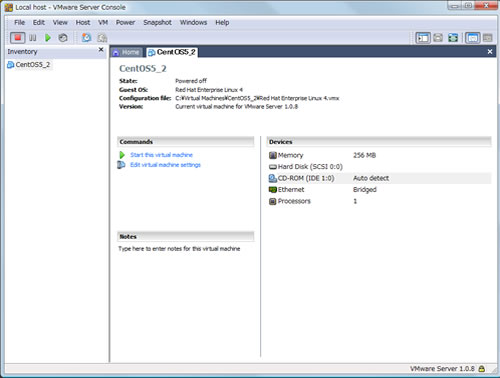
左メニューで作成した仮想マシン(今回はCentOS5_2)を選択します。
利用メモリが初期値では256Mですので、少し増やしておきましょう。Memoryをダブルクリックします。
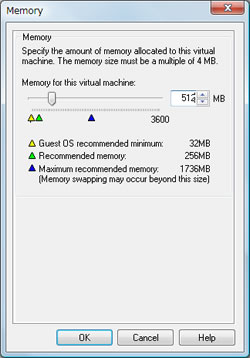
512Mに増やして「OK」を選択。
次にダウンロードしたCentOSのISOファイルからインストールを行います。
「CD-ROM(IDE 1:0)」をダブルクリック。
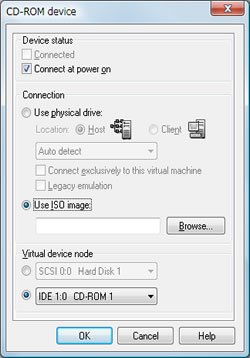
「USE ISO image」にチェックを入れて「Browse」を選択、ダウンロードしたCentOSのisoファイルを指定し、「OK」を選択
「Commands」にある「Start this virtual machine」をクリックしてインストールを開始します。
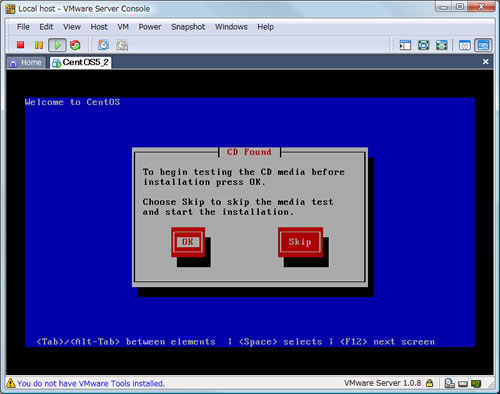
CDメディアの検証です。今回は「Skip」を選択します。
ちなみにVMware ServerからホストOSに操作を移したい場合は「Ctrl」+「Alt」を入力します。
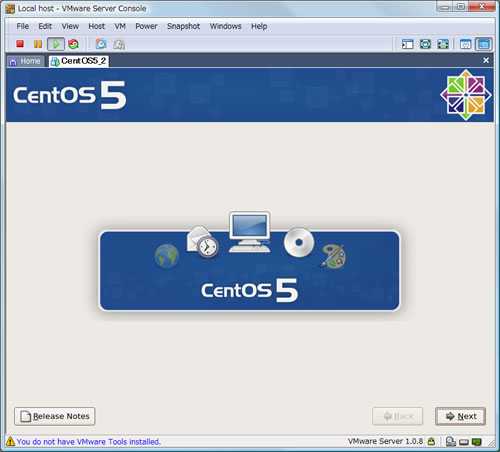
「Next」を選択
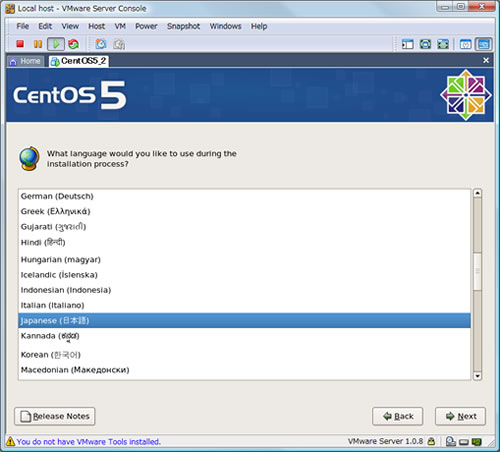
「Japanese(日本語)」を選択して「Next」
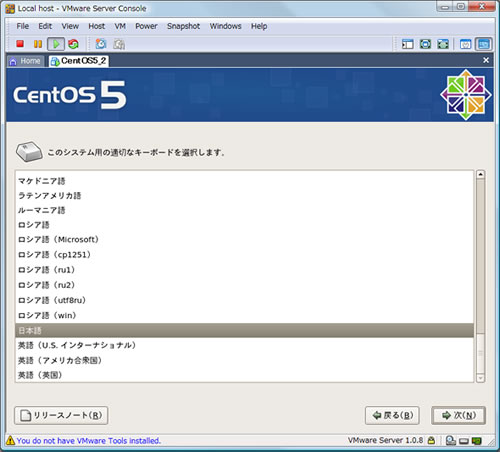
キーボードは「日本語」を選択して「次へ」
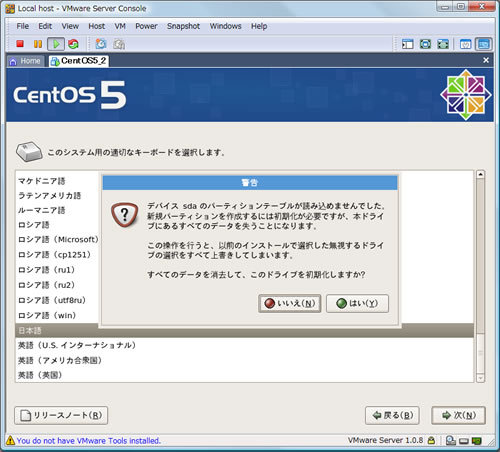
パーティションの警告がでますが気にせず「はい」を選択
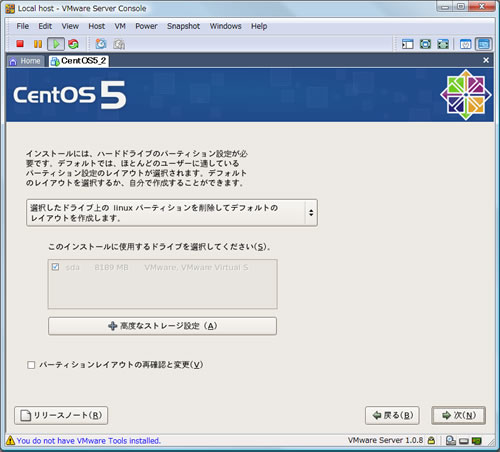
「次」を選択
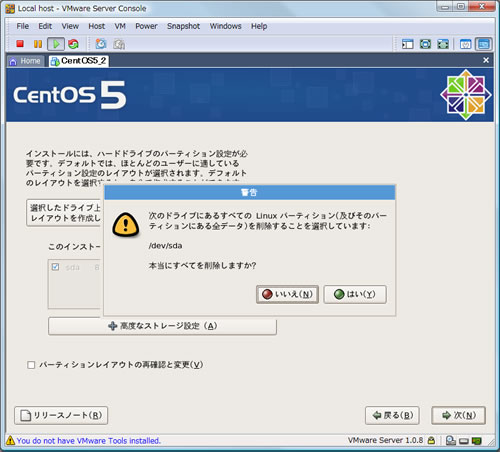
「はい」を選択
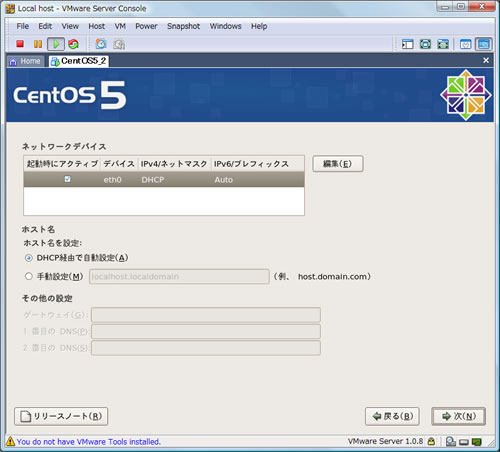
次にネットワークデバイスの設定を行います。
デフォルトはDHCPですが、これを固定IPに変更します。
ネットワークデバイスの「編集」を選択します。
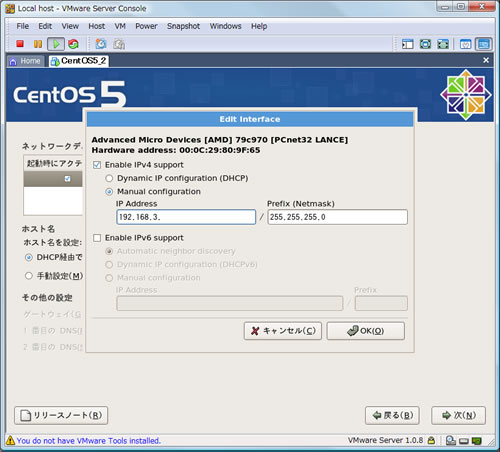
(以下のIPアドレスの値はお使いのネットワーク環境により異なります。)
「Enable IPv4 support」の「Manual configration」にチェックを入れIP AddresにゲストOSに割り当てたいIPアドレスをPrefix(Netmask)にはサブネットマスクを入力します。
「Enable IPv6 support」のチェックははずしておきましょう。「OK」を選択。
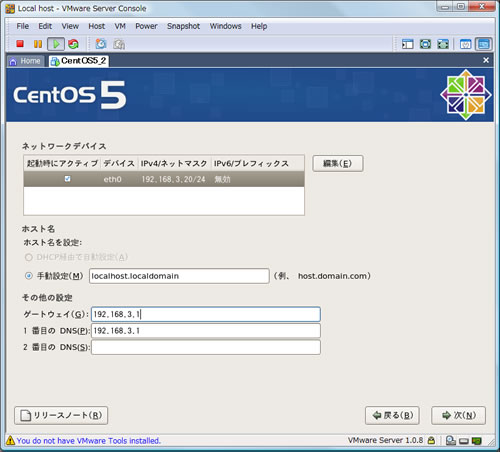
ホスト名には適当なホスト名を、ゲートウェイ、1番目のDNSにはデフォルトゲートウェイの値を入力します。
「次へ」を選択
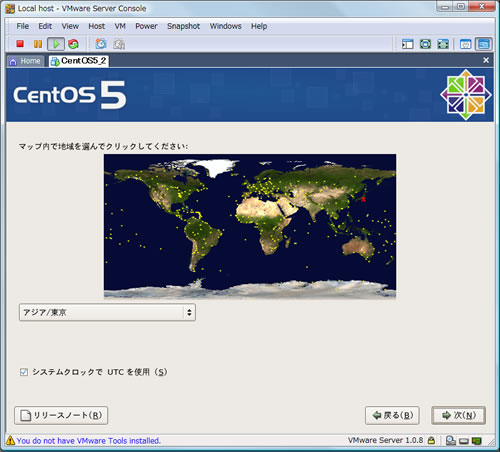
利用の地域を選択します。「アジア/東京」のまま「次」を選択
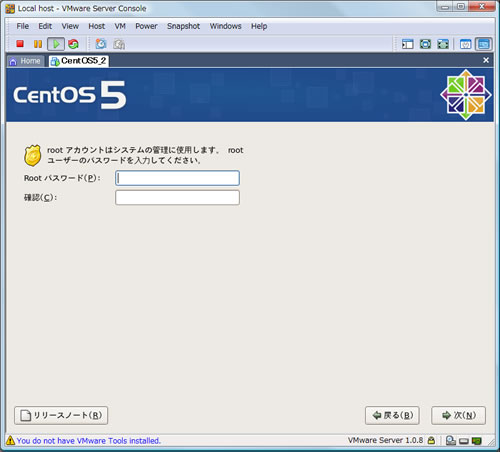
rootアカウントのパスワードを選択します。「Rootパスワード」と「確認」にそれぞれ入力して「次」を選択
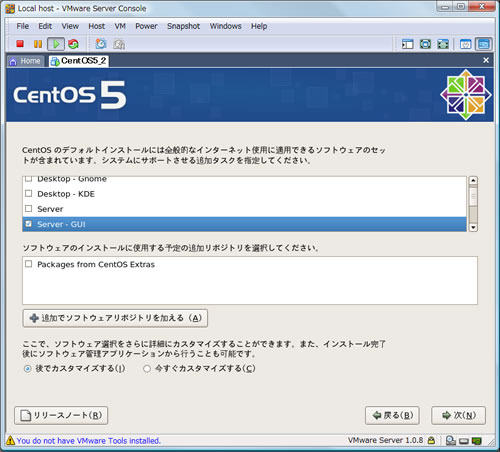
次にインストールパッケージを設定します。ここは好みによると思いますが、個人的には「Server-GUI」にのみチェックをいれて「次」を選択します。
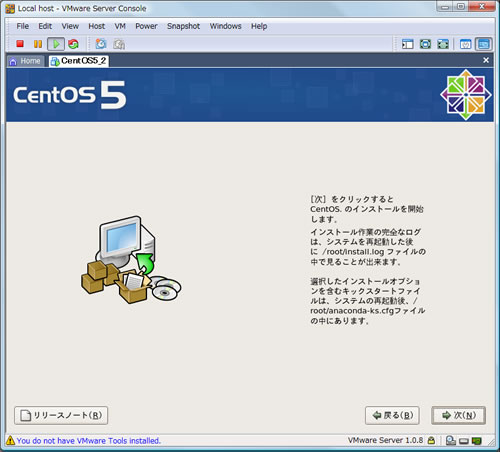
インストールを開始します。「次」を選択。
珈琲でも飲みながらゆっくりと待ちましょう。
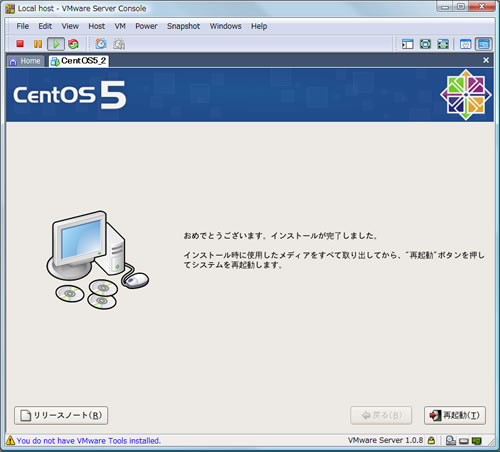
インストールが完了しました。「再起動」を選択してください。
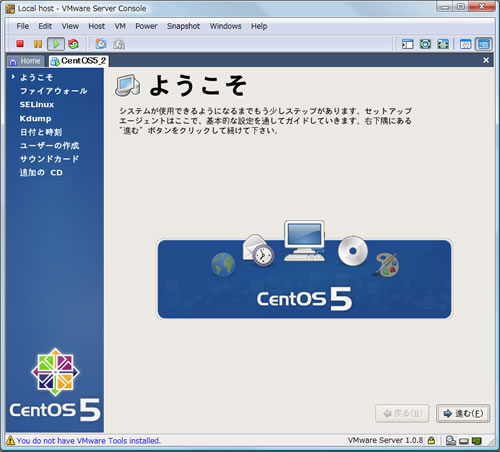
起動したらCentOSのセットアップを行っていきます。
「進む」を選択
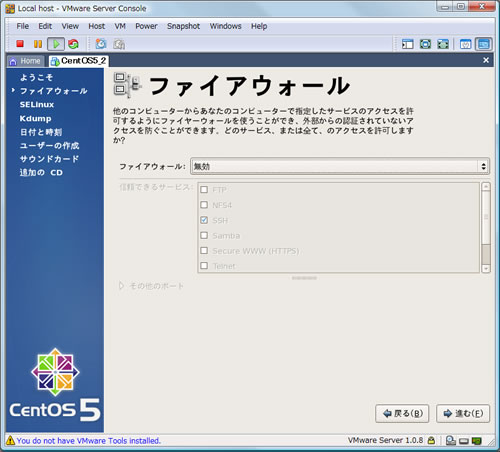
ファイアウォールの設定を行います。ローカルサーバーなので「無効」を選択し「進む」
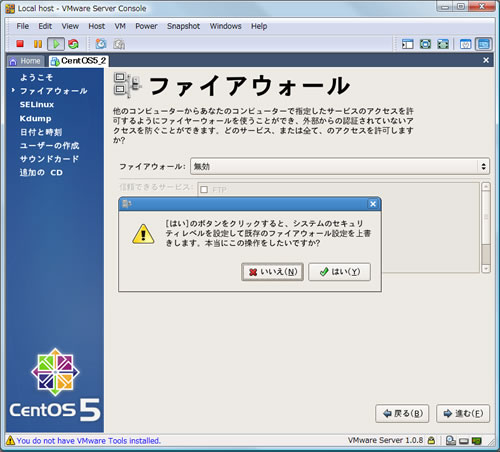
「はい」を選択
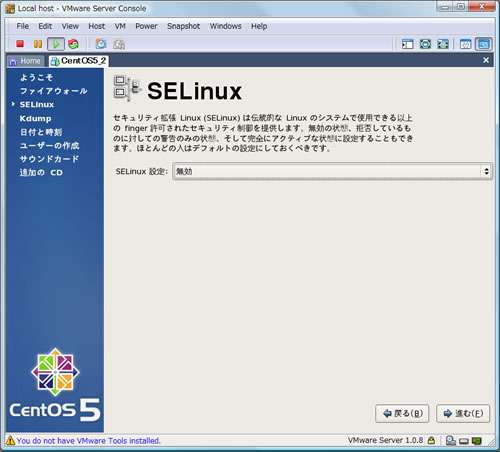
SELinuxの設定、こちらも「無効」を選択して、「進む」
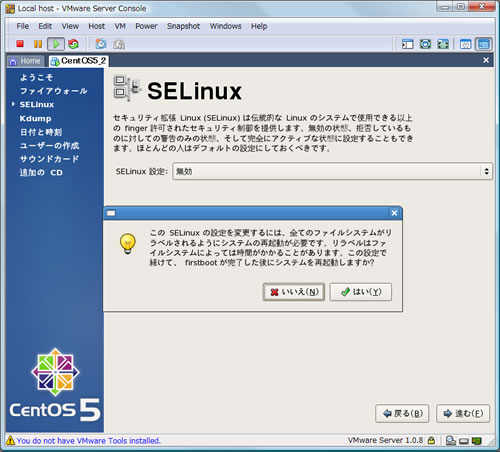
「はい」を選択
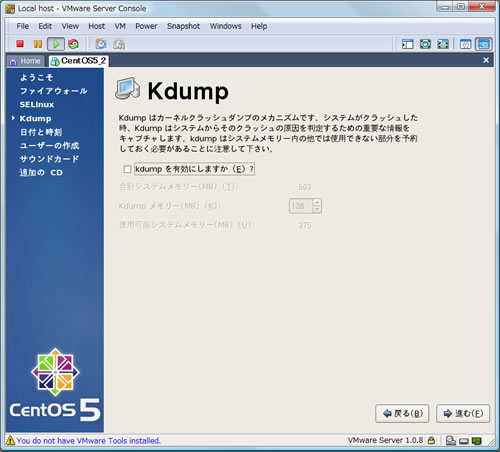
Kdumpの設定、有効にせずそのまま「進む」
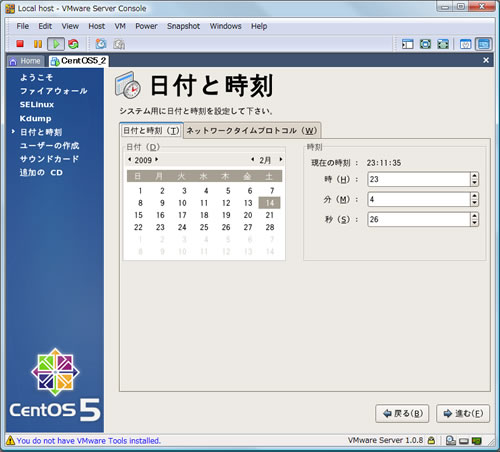
日付と時刻。VMwareは起動時しかOSの時刻が進まないのでとくに気にせず「進む」
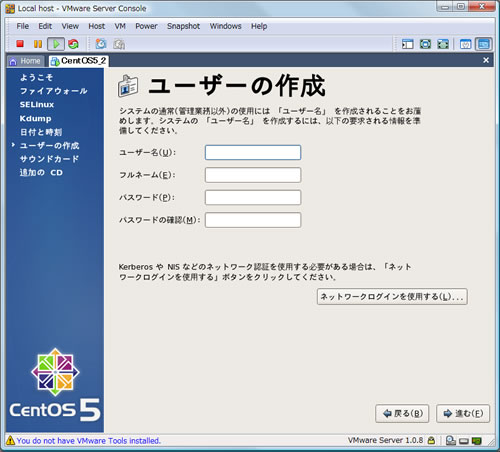
ユーザーの作成。項目を入力して「進む」
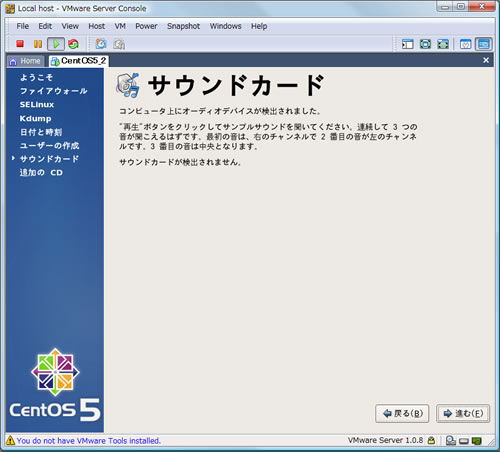
サウンドカードの設定、「進む」を選択
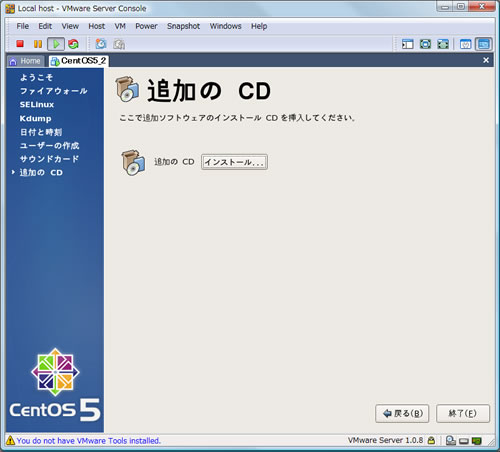
追加のCD、「終了」を選択
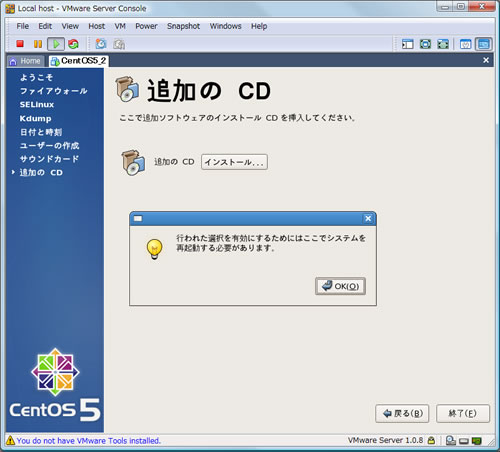
セッティングは終了しました。「OK」を選択し�

![Web制作の現場で使うjQueryデザイン入門[改訂新版] (WEB PROFESSIONAL)](https://images-na.ssl-images-amazon.com/images/P/4048913913.09._OU09_SCMZZZZZZZ_.jpg)
